
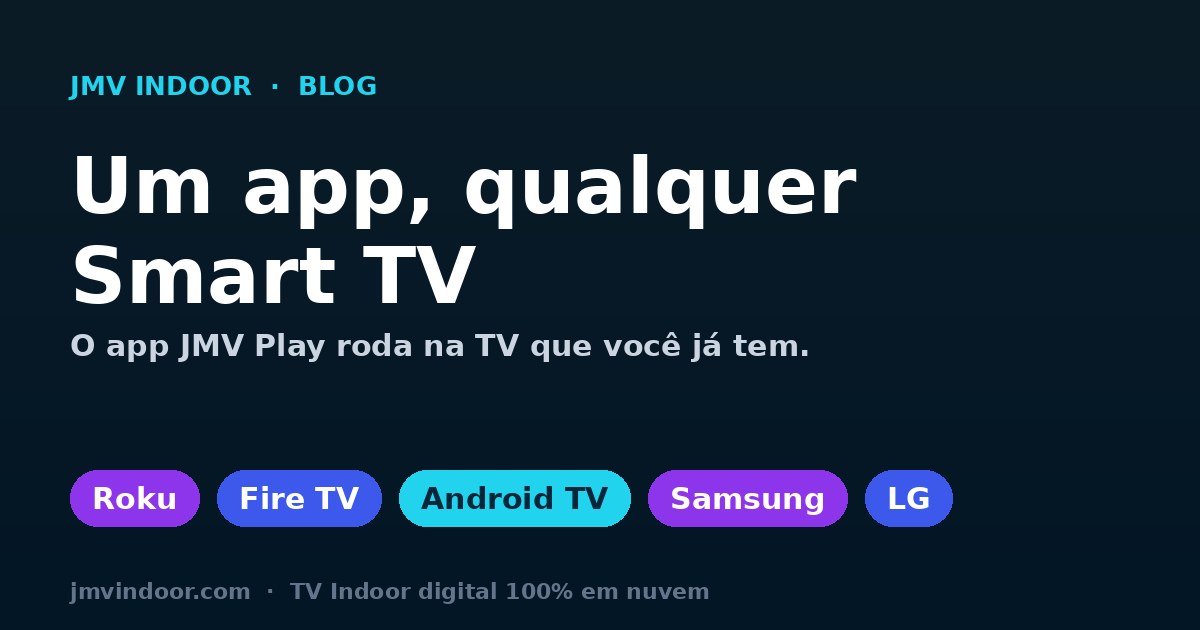
Sí, existe una app de TV Indoor: JMV Indoor (JMV Indoor) funciona en los principales Smart TV del mercado — Roku, Fire TV, Android TV, Samsung (Tizen) y Apple TV, además de algunos modelos de LG (webOS) —, en pantalla horizontal o vertical. No necesitas un televisor profesional caro: aprovechas el Smart TV que ya tienes en la tienda. Si tu televisor no es smart, un Chromecast o una TV Box Android en el puerto HDMI lo resuelve. La aclaración honesta: la disponibilidad de la app nativa depende de cada tienda de apps, y Roku o Fire TV pueden requerir un dispositivo externo en algunos modelos. En LG, la app está en aprobación en la tienda: confirma el modelo antes de contratar. Tras contratar un plan, descargas la app, inicias sesión y tu canal en vivo aparece en la pantalla.
¿Existe una app de TV Indoor? Sí — se llama JMV Indoor
Quien busca "aplicación de TV Indoor" casi siempre quiere saber lo mismo: ¿necesito un equipo especial o puedo usar un televisor normal? La respuesta de JMV Indoor es directa — existe una app nativa, JMV Indoor (JMV Indoor), publicada en las tiendas oficiales de las principales plataformas de Smart TV. Es el "reproductor": lo instalas en el televisor, inicias sesión con tu cuenta y la pantalla pasa a exhibir tu canal en vivo (la lista de reproducción que armas en la nube).
Eso cambia la cuenta del comercio. La TV Indoor deja de ser un "kit de hardware" para convertirse en una app que funciona en el aparato que ya tienes. Sin PC encendida en el mostrador, sin servidor local, sin instalador — la app se encarga de la reproducción y la gestión queda en el panel en línea, que abres incluso desde el móvil.
Dónde funciona JMV Indoor: Roku, Fire TV, Android TV, Samsung, LG, Apple TV y Chromecast
La app está disponible para las principales plataformas de Smart TV del mercado, cada una en su tienda oficial. En la práctica, si tu televisor es de una marca conocida de los últimos años, hay una gran probabilidad de que sea compatible:
| Plataforma | Sistema del televisor | Dónde descargar JMV Indoor |
|---|---|---|
| Android TV | Android (televisores Sony, TCL, Philips y otros) | Google Play |
| Samsung | Tizen | Samsung Store |
| LG | webOS (algunos modelos) | LG Store (app en aprobación; confirma el modelo antes de contratar) |
| Fire TV | Fire OS (Amazon) | Amazon Store |
| Roku | Roku OS | Roku Store |
| Apple TV / iOS | tvOS / iOS | App Store |
Además de los televisores, JMV Indoor también funciona vía Chromecast y en una TV Box con Android, lo que amplía aún más la cobertura: tras contratar un plan, basta descargar la app JMV Indoor y acceder a tu canal en vivo.
Usa el Smart TV que ya tienes
El punto más importante para el bolsillo de la tienda: como la app funciona en estas plataformas comunes, no hace falta comprar un panel profesional de señalización digital ni contratar hardware dedicado. Ese Smart TV que ya está en la recepción, en el escaparate o detrás del mostrador puede convertirse hoy en tu pantalla de TV Indoor — con que esté conectado a internet y pueda instalar la app JMV Indoor.
Esto sigue la misma lógica de que la TV Indoor funciona sin caja adicional cuando el propio televisor es smart: la "computadora" que reproduce la lista es la app dentro del televisor, y la inteligencia (lista, horarios, cambios) queda en la nube. Menos cajas debajo de la pantalla, menos puntos de falla, menor costo.
¿Televisor común (no smart)? Chromecast o TV Box Android
¿Y si el televisor del establecimiento es un modelo antiguo, sin sistema smart? También se puede. Basta agregar un dispositivo barato al puerto HDMI:
- Chromecast — conectado al HDMI, convierte el televisor común en una pantalla conectada donde se reproduce JMV Indoor.
- TV Box con Android — un pequeño aparato Android que ejecuta la app de forma nativa; buena opción para pantallas que quedarán encendidas todo el día.
Con eso, prácticamente cualquier televisor con HDMI e internet sirve como TV Indoor — smart nativo o común con un accesorio. Y vale tanto para pantalla acostada como de pie: JMV Indoor fue hecha para pantallas horizontales y verticales, así que puedes montar la TV vertical sin tótem en escaparates y pasillos.
La aclaración honesta: no toda tienda tiene app nativa
Por eso la recomendación práctica es simple: verifica si JMV Indoor está en la tienda de apps de tu televisor; si no está, un Chromecast o una TV Box lo resuelve. La honestidad importa aquí — el objetivo es que tu pantalla funcione de forma estable, no vender una promesa de "100% nativo en todo modelo" que ningún reproductor del mercado cumple.
Dónde descargar, inicio de sesión y si es gratis
La descarga de la app es gratuita en las tiendas donde está publicada (Google Play, Samsung Store, Amazon Store, Roku Store y la App Store; en LG, la app está en aprobación). Para exhibir tu canal, sin embargo, necesitas un plan activo de JMV Indoor — inicias sesión en la app con tu cuenta y la lista programada en la nube empieza a reproducirse. El paso a paso es:
- Contrata un plan (o activa la prueba gratis de 30 días).
- En el televisor, abre la tienda de apps e instala JMV Indoor (o conecta un Chromecast/TV Box si el televisor no es smart).
- Inicia sesión con tu cuenta y elige la pantalla.
- Arma y programa la lista desde el panel en línea — y, si quieres, usa contenido por horario y por sector de la tienda.
Una vez que la pantalla está en vivo, puedes explorar funciones como crear videos con I.A. a partir de fotos y servir contenido diferente por sector de la tienda. La app es solo la puerta de entrada; el valor está en la comunicación que programas.
Cómo empezar
El camino más rápido es probar con el televisor que ya tienes: activa la prueba gratis de 30 días, descarga JMV Indoor en la tienda de tu televisor (o usa un Chromecast/TV Box) e inicia sesión. En minutos la pantalla está exhibiendo tu canal. Los detalles de cada plan están en la página de planes de JMV Indoor.
¿Dudas sobre la compatibilidad de tu televisor? Habla con nosotros por el formulario de contacto.
La recepción del consultorio dental suele resolverlo exactamente así, con la TV que ya está en la pared: TV para consultorio dental: la sala de espera.